


「スマホの音楽を、スピーカーで聞きたいんだよね・・・。」
「家に古いスピーカーが眠っている、このスピーカーでスマホの音楽を流せたら迫力あって楽しめそうだけど・・・。」
スマホとスピーカーを繋げられれば、音楽のある暮らしが楽しめますよね。
- 家事をしながら
- リビングでくつろぎながら
- お風呂でゆったりつかりながら
この記事では、そんな暮らしを実現するために「スマホとスピーカーを繋ぐ方法」を解説します。
結論から言うと方法は3つあります。
スマホとスピーカーを繋げる3つの方法
- bluetoothスピーカーを使う
- ケーブルで有線接続
- bluetoothアンプを使う
私の場合は古いスピーカーを活かしたかったので、③のスマホ(タブレット)とスピーカーを「bluetoothアンプ」でつなげる方法を採用しました。
「古いスピーカーと接続したい」方はもちろん、①②についても詳細に解説しましたので、参考にしてくださいね。
スマホとスピーカーを繋ぐ方法は3種類
| 方法 | 必要なもの | 手軽さ | こんな人向け |
|---|---|---|---|
| ① Bluetoothスピーカー | ワイヤレススピーカー | ◎ | これからスピーカーを買う人 |
| ② ケーブルで有線接続 | ケーブル・変換アダプタ | ○ | 手持ちの、電源付きのスピーカーがある人 |
| ③ アンプ経由 | Bluetoothアンプ | ○ | 古いスピーカー(コード2本)を活かしたい人 |
スピーカーがある方は、ケーブルで繋ぐ方法が最も安価ですが、スマホをオーディオのそばに置く必要があります。
Bluetoothなら、ある程度スマホを自由に持ち歩けます。

②ケーブルで有線接続したい方はクリックすると説明にジャンプします!
③スマホと古いスピーカーを繋げたい方はクリックすると説明にジャンプします!
①Bluetoothスピーカーに繋ぐ方法(いちばん簡単)
Bluetoothスピーカーさえあれば最も簡単にスマホの音楽を楽しめます。
ペアリングの手順(iPhone/Android共通)
スマホとスピーカーの接続はとても簡単です。
接続の流れを抑えよう
- buluetoothスピーカーをペアリングモードにする
- スマホのbuluetoothをオンにする
- スマホの一覧からスピーカーを選択する
- スピーカーをペアリングモードにする。電源を入れるだけでなく、「新しい相手を探している状態」にするのが重要です。
多くの機種は、Bluetoothマークのボタンを長押しし、ランプが速く点滅すれば準備完了です。 - スマホのBluetoothをオンにする。
iPhone:「設定」→「Bluetooth」
Android:「設定」→「接続済みのデバイス」(機種で表示が異なります) - 一覧から、スピーカーの名前をタップする。
初めてBluetooth接続するときはペアリングが必要で、2台目以降の機器も同様に登録します。
一度ペアリングすれば、次回からは電源を入れるだけで繋がる機種が多いです。
繋がらない・音が出ないときの対処
- スマホとスピーカーの距離を離しすぎない
- 近くに前回繋いでいたBluetooth機器があると、自動でそちらに繋がることがあります。その場合は、その機器の接続を切断します。
- 一度ペアリングを削除して、最初からやり直します。
- スマホの音量と、スピーカーの音量、両方を確認します。
おすすめのワイヤレススピーカー
新しくスピーカーを買うなら、Bluetoothスピーカーがいちばん簡単です。
配線もアンプも不要で、ペアリングするだけで使えます。
選び方のポイント
- 使う場所:室内中心なら、音の広がりを重視。浴室や屋外なら、防水等級(IP67など)を確認
- 連続再生時間と、電源につないだまま使えるか
- スマホのアプリで、音質を調整できるか
JBL Charge 6(ハイパワーで音質重視の人向け)
低音の量感と中音の明瞭さが評価され、1回の充電で最大24+4時間(機能使用時)再生でき、スマホの充電もできます。


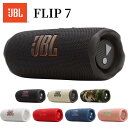
JBL Flip 7(バランスと人気で選びたい人向け)
低域から高域までフラットに近く、低音の量感もある、という評価です。
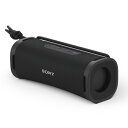
SONY ULT FIELD 1(重低音と防水を重視する人向け)
約12時間再生可能なバッテリーを搭載し、縦置き・横置きの両方に対応しています。
IP67等級の防水・防塵に対応し、重低音のボタンで、低音を強化できます。
BOSE SoundLink Micro(第2世代)(コンパクトで持ち運びたい人向け)

シアタールームに使う場合
- シアタールームで使うなら電源につないだまま使えると便利です。
- 部屋の広さに対して、音量が足りるか
- 数台を並べる場合は、ステレオ再生や複数台接続に対応しているか
そこでおすすめなのがedifierです。
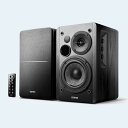
Edifier R1280DB(AC電源で使えるBluetoothスピーカー)
EdifierのR1280DBは、AC電源に対応したBluetoothスピーカーで、商品ページの表記では総合出力は42Wです。
Bluetoothだけでなく、有線接続にも対応しています。
②ケーブルでスマホとスピーカーを有線接続する方法
- スマホのイヤホンジャック(3.5mm)や、変換アダプタ(Lightning/USB-C)から、スピーカーの入力端子にケーブルを繋ぎます。
- 音質を優先するなら、有線接続のほうが劣化しにくいと言われます。
- 欠点は、スマホをスピーカーの近くに置く必要があることです。
有線接続に必要なもの
スマホの種類に合わせて、変換アダプタとケーブルを用意します。
iPhoneの場合(iPhone 15以降・USB-C端子)

USB-Cと3.5mmの変換ケーブルは、製品によってはiPhoneやiPadで動作しないことがあります。iPhoneで使うなら、Apple純正のアダプタが確実です。
Lightning端子のiPhoneをお使いの場合は、Lightning - 3.5mmアダプタが必要です。販売状況が変わっている可能性があるので、購入前に商品ページで確認してください。
Androidの場合
Androidは、端末によって2つに分かれます。
- USB-C端子だけの端末:変換アダプタが必要です。「DAC内蔵」または「DAC搭載」と書かれたアダプタを選んでください。

USB-Cから3.5mmへの変換アダプタには、「アナログ型」と「DAC内蔵型」があります。アナログ型は、端末がアナログ音声を出力できる場合にしか使えず、最近のスマホでは、音が出ないことがあります。商品ページに「DAC」の表記がないものは避け、対応機種も確認してください。
- イヤホンジャック(3.5mm)がある端末:変換アダプタは不要です。下で紹介している3.5mmケーブルだけで、スピーカーに繋げます。(スピーカー側に入力端子があれば)
3.5mmステレオミニケーブル(共通・アダプタとスピーカーを繋ぐ)
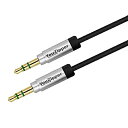
両端が3.5mmステレオミニプラグのケーブルです。スピーカー側がRCA端子(赤・白)の場合は、「3.5mm → RCA」のケーブルを選んでください。
つなぎ方
スマホ → 変換アダプタ(必要な場合) → 3.5mmケーブル → スピーカーの入力端子(AUXやLINE INなど)
有線接続には、スピーカー側に入力端子が必要です。コード2本のパッシブスピーカーは、ケーブルだけでは繋げないので、下の「アンプ」の項目をご覧ください。
③古いスピーカーに繋ぐには「アンプ」が必要
- 古い大型スピーカーにスマホを繋ぎたい
- スピーカーから黒と赤の太い線が2本出ている
これに該当するスピーカーをお持ちの方は「アンプ」が必要です。
私のケースもこれに該当しました。
こうしたスピーカーはパッシブスピーカーと呼ばれ、スマホと直接は繋げません。
間に、音を大きくするアンプが必要です。
古いスピーカーをBluetoothアンプで鳴らしてみた
使ったアンプはコレ。


商品ページの表記では、次のとおりです。
スペック
- Bluetooth 5.0、USB/SD/マイク/ラジオ入力に対応
- 2ch、出力は40W+40W
- 低音・高音・音量・マイク音量の調整つき
- 電源:AC 90-240V、50-60Hz
- パッシブスピーカー専用

リモコンとACアダプタ付きのアンプです。
古いスピーカーとの接続
スピーカー背面から出ている2本のコード(スピーカーケーブル)を、アンプの端子に繋ぎます。
これは私が今まで使用していた有線のチューナーです。

これが裏側。

このようなスピーカーからでている2本のコードを新しいアンプの「SPEAKERS OUTPUT」に接続すればOKです。
参考:私のスピーカー
私のスピーカーの仕様は以下の通りです。
参考
- CableFM CAN(EX-101VCAN)
- インピーダンス:6Ω
- 感度:87DB
- 最大入力:40W
- 周波数特性:80〜20,000Hz
配線の注意
配線は、必ずアンプの電源を切ってから行ってください。プラス(+)とマイナス(−)を間違えないようにします。
コードに文字が書いている方を赤なら、もう片側も赤にします。
Bluetooth接続はとても簡単
- アンプを「BLUE」モードにする
- スマホやタブレットのBluetoothをオンにして、アンプを選ぶ
これだけです。
私は、BGM用に購入したタブレット(Android)とiPhoneの2台で試しましたが、どちらも問題なく音が出ました。
使ってみた感想
有線放送を流していたときと比べて、かなりクリアで綺麗な音という印象です。
- 音量:スマホ・タブレット側で中程度にして、アンプ側で調整しています
- 音質調整:低音・高音は好みに合わせて調整できます
- 電源:付属のアダプタで使えます
気になった点・購入前の注意
- パッシブスピーカー専用です。
- メーカーの注意書きに、ノイズを避けるため、高出力の電気製品から離して置くようにとあります。
- スピーカーの最大入力を超える大音量は避けてください。
こんな人におすすめ
- 古いスピーカーを活かして、スマホ・タブレット等とBluetooth接続して音楽を楽しみたい人
- 有線放送などの費用を見直したい店舗・事務所
アンプ選びのチェックポイント
- パッシブスピーカーに対応しているか
- 対応インピーダンス(Ω)が、手持ちのスピーカーに合うか(商品ページの仕様欄や説明書で確認)
- 出力(W)が、スピーカーの最大入力を大きく超えていないか
- Bluetoothのバージョン、入力端子(USB/SD/ラジオなど)
【店舗で有線からの乗り換えを検討中の方向け】乗り換えと費用
私は自営業で、店舗のBGMを長年、有線で流していました。
この物価高、経費を見直すため、有線以外のBGMサービスに乗り換えることにしました。
これまで使っていた古いスピーカーはそのままに、追加で購入したのは約4,000円のBluetoothアンプとBGM専用に購入した約1万円のタブレットです。
1万円以下で買えるタブレットをさらに詳しく
もし、スマホで音楽を流す方は、タブレット購入は不要です!
| 項目 | 金額 |
|---|---|
| 有線放送(従来・年間) | 約35,000円 |
| アンプ | 約4,000円 |
| タブレット(BGM専用) | 約10,000円 |
| BGMアプリ(月350円×12か月) | 4,200円 |
| 初年度の合計 | 約18,200円(約16,800円の削減) |
| 2年目以降の年間費用 | 4,200円(約30,800円の削減) |
※スピーカーは手持ちのものを使用しています。有線放送は割引適用後の金額です。BGMアプリの料金は執筆時点のもので、変更される可能性があります。
店舗で音楽を流すときの注意
SNSなどでSpotifyなどに加入して流しているという記述を見かけますが著作権上アウトです。
個人利用を目的とした音楽ストリーミングサービスは、店舗では使えませんので、店舗向けの音楽サービスを選ぶ必要があります。
店舗bgmサービスの中にはナッシュミュージックのように月額350円~、その他のサービスでも1,000円程度で利用できるものもあります。
よくある質問
Q1. iPhoneとAndroidで、bluetooth接続の手順は違いますか?
基本的な手順は同じで、設定画面の場所が少し違うだけです。
Q2. Bluetoothと有線で、音質は違いますか?
一般的には、有線のほうが音質面では有利とされます。
ただ、私のアンプ接続では、有線放送と比べてもかなりクリアな印象でした。
Q3. 古いスピーカーは使えますか?
コード2本のパッシブスピーカーなら、アンプを経由することでスマホの音楽を楽しめます。
ただし、アンプの対応インピーダンスと、スピーカーの最大入力を、確認してください。
Q4. 店舗で、普通の音楽アプリを流してもいいですか?
個人向けの音楽ストリーミングは、店舗での利用ができません。
店舗向けのBGMサービスを選びましょう。
まとめ
- 新しくスピーカーを買うなら、Bluetoothスピーカーがいちばん手軽です
- 古いスピーカーがあるなら、Bluetooth対応アンプで活かせます。私は有線放送から乗り換えて、年間の経費を大きく削減できました
- 手持ちのスピーカーの種類と、インピーダンスを確認してから、機器を選んでください